MediaWikiをXREAサーバーにインストール
XREAサーバーについて
- XREAサーバーも「無料のレンタルサーバー」で、MediaWikiをインストールすることができます。
- インストール後のURLは「http://XXXXXXXXXXXX.s1010.xrea.com/mwiki/」という形式です。
- ただし、現時点でXREAサーバーでは、「ファイルアップロードできず」という現象が発生するのが残念なところです。
- そのときのエラーメッセージには「Class 'XMLReader' not found」と表示されます。
- サポートに問い合わせたところ、"XREAサーバーでは、PHPのバージョン「7.2以上」で「XMLReader」がインストールされていないため" とのこと。「XMLReader」を使用するには、「7.0」にダウンする必要がある。
- ところが、MediaWikiの最新バージョン「1.34.2」では「PHP7.2.9以上が必須」となるため、「7.0」ではMediaWikiをインストールできない。
- 「XMLReader」が使えないと「ファイルのアップロード」時に「Class 'XMLReader' not found」のエラーになってアップロード不可。
- ということですが、「無料」なので「ファイルのアップロード」以外の動作確認や、MediaWikiを初めてインストールしてみるための練習なら、インストールしてみるのも良いかもです。
- インストール時期:2020年 7月 3日
1. SQLデータベースの準備
- (1) XREAアカウントにログインする
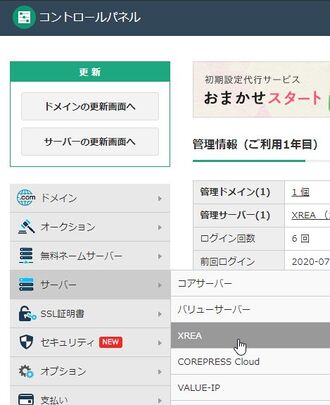
- (2) 「コントロールパネル」画面で「サーバー」→「XREA」を選択

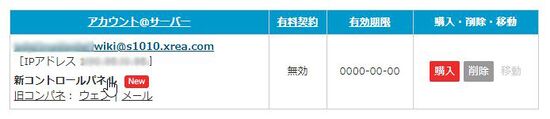
- (3) 「サーバー名」の下にある「新コントロールパネル」をクリック

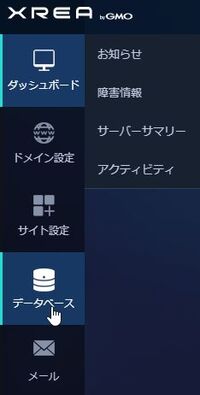
- (4) 「新コントロールパネル」画面で「データベース」アイコンをクリック

- (5) 「MySQL一覧」画面で「データベースの新規作成」をクリックし、DB名、パスワードを入力
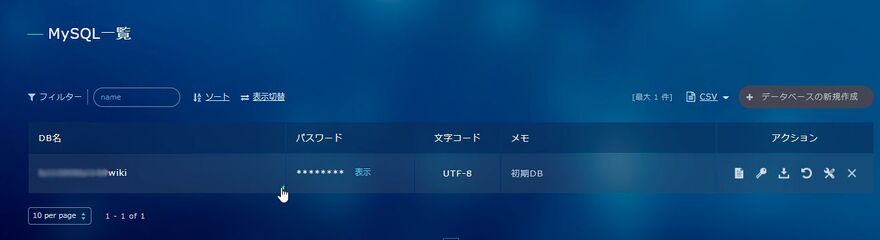
- 今回は「XXXXXXXXXXXXwiki」とした。

- (6) DB作成後の「MySQL」画面で「データベース名(データベースユーザー名と同一)」、「接続ホスト名」等をメモしておくこと。
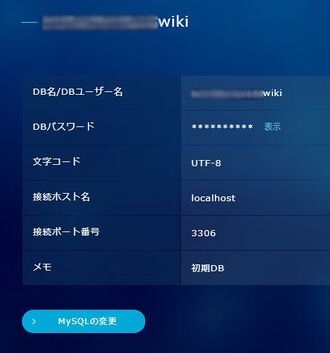
- MediaWikiセットアップ時の「データベースの接続」で必要となるのでしっかり記録しておきましょう。

2. MediaWikiセットアップ
- (1) MediaWikiのサイトからダウンロードした「mediawiki-1.34.2.tar.gz」を解凍し、FTPでドキュメントホーム下の「mwiki」フォルダーに転送する。
- フォルダーの名称は任意に設定できるので「mwiki」等にします。
- 「MediaWikiをインストールするフォルダー名を「wiki」にすると後々不具合が発生するので、「wiki」は避けること。
- 「有料のレンタルサーバー」ではサブドメイン設定が可能なので、インストールフォルダー名とサブドメイン名は別々に設定することになる。
- 「有料レンタルサーバー」のうち「さくらのレンタルサーバー」は「インストールフォルダー名」と「サブドメイン名」が異なっていても問題なく動作するが、「XServer」では、両者は強制的に同一になってしまうので注意が必要。
- (2) ブラウザーのアドレスバーに「http://XXXXXXXXXXXXwiki.s1010.xrea.com/mwiki/」と入力
- 実際のMediaWikiが動作するURLを入力する。
- 以下の手順は「ブラウザー」の画面から行う。この例では「Google Chrome」で行っている。
- URLを入力した。しかし!!
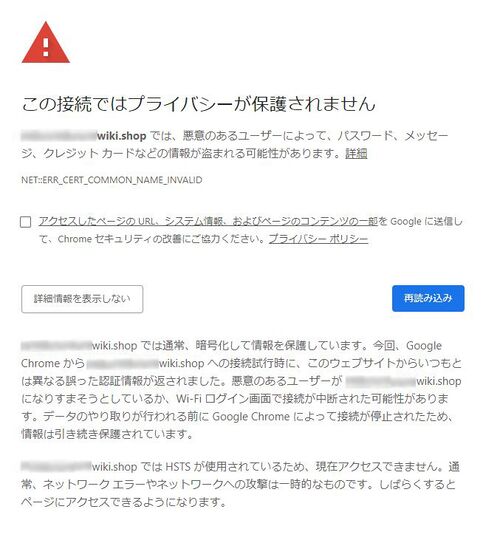
- 上記画面のアラートが出て、次に進めない。
- よく見ると「XXXXXXXXXwiki.shop」となっていて、アドレスバーに入力した「http://XXXXXXXXXXXXwiki.s1010.xrea.com/mwiki/」と異なっている。

- サポートに問い合わせして、以下の回答を得る。
- 「キャンペーンにて付属した.shopドメインをご使用にならない場合、ドメインウェブの設定画面にて削除してください。
- 下記URLの「ウェブ」をクリックしていただきますと、ドメインウェブの設定画面にログインが可能でございます。」
- https://www.value-domain.com/web.php?action=web
- そうだった。キャンペーンということで「.shop」ドメインを無料でもらっていたのだった。
- しかし「WebでeCommerceやるわけではないのに、shopドメインもらってもなぁ」と放置していたのが間違いだった。
- (3) 「.shop」ドメインを削除して、ブラウザーのキャッシュをクリアしたところ、以下の表示が出たので「set up the wiki」をクリック
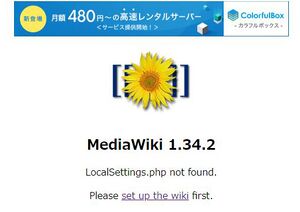

- ところが!!またエラー発生。
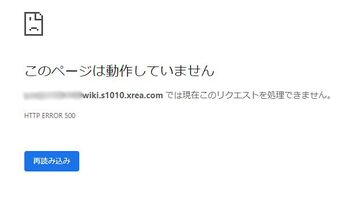

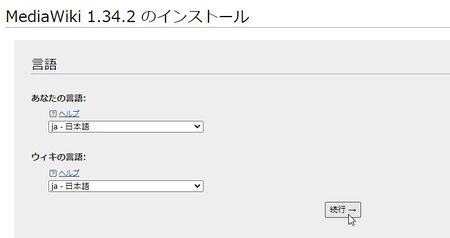
- (4) 「MediaWiki 1.34.2 のインストール」画面で「続行」をクリック

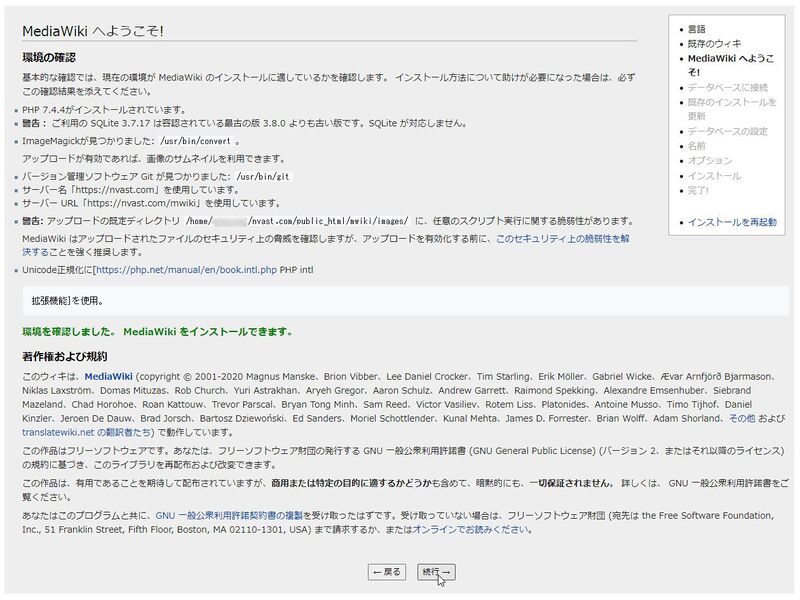
- (5) 次の画面「MediaWiki へようこそ!」で「続行」をクリック

- (6) 「データベースに接続」で以下を入力(ここが一番の鬼門)
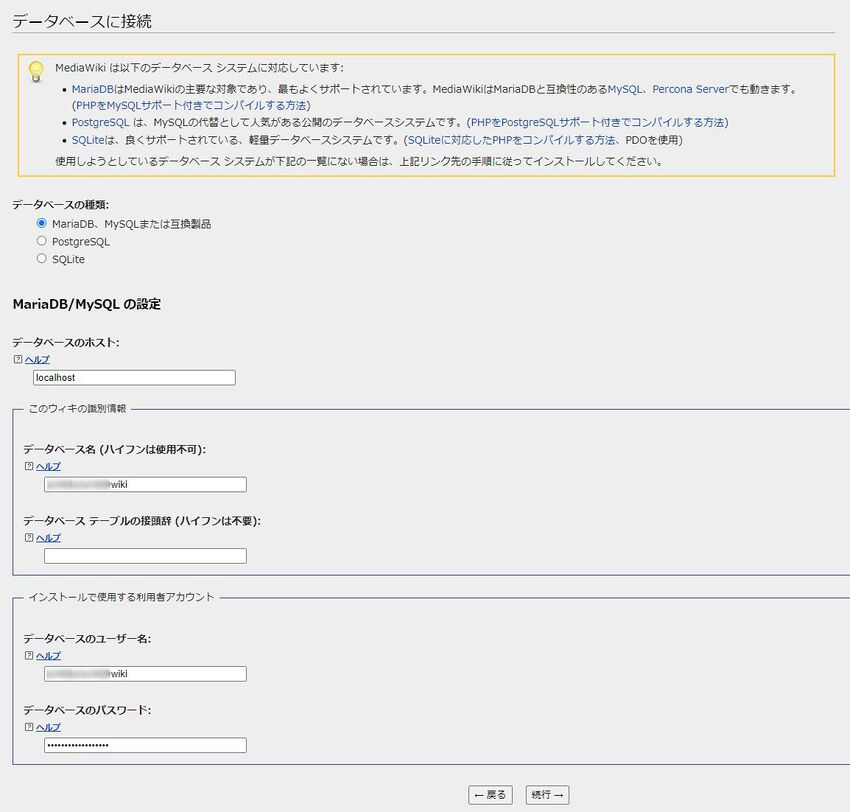
- データベースホスト名は「mysqlXXXXXX.xserver.jp」← これは、sqlデータベースを作成したときに表示されているのでメモしておくこと。
- データベース名:「xsXXXXXXX_mwiki1」← 間違えないようにしましょう。当方はこれを間違ってしまい、かなり時間を無駄にした。
- データベースのユーザー名:「xsXXXXXXX_mwiki1」(今回はデータベース名と同一としたため)

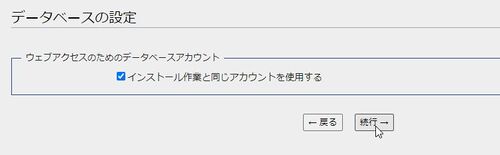
- (7) 「データベースの設定」画面で「続行」をクリック

- (8) 「名前」画面で「ウィキ名」と「管理アカウント」を設定したら、「続行」クリック
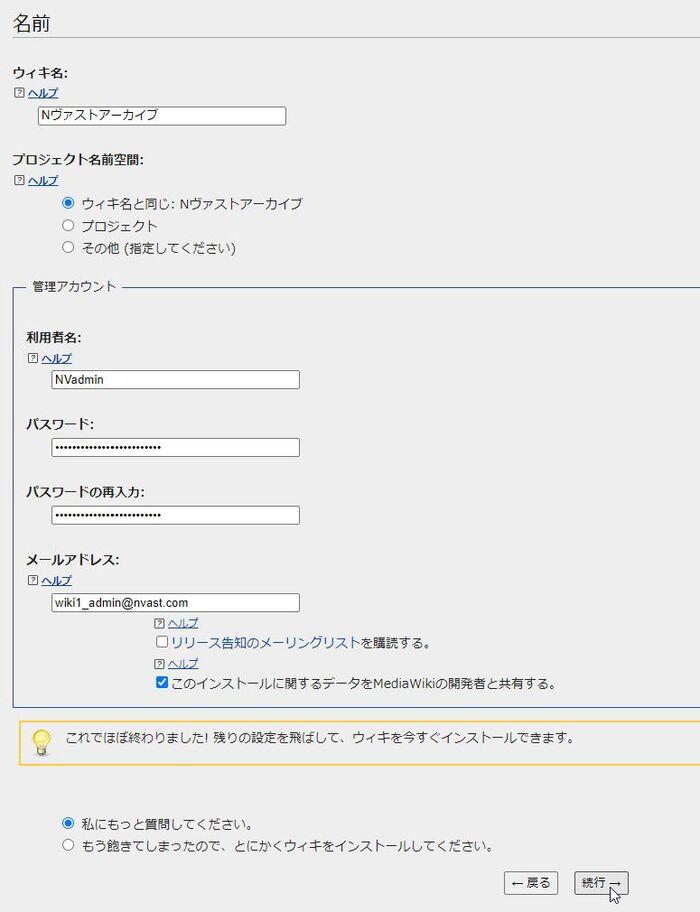
- ウィキ名:「Nヴァストアーカイブ」(任意)
- 利用者名:「NVadmin」 (自分のアカウント名なので任意)
- パスワード:任意(10桁以上推奨)
- メールアドレス:記入しなくとも良いが、今回はそれらしいアドレスを作ったので記入した。

- (9) 「オプション」画面で以下の通り設定し「続行」
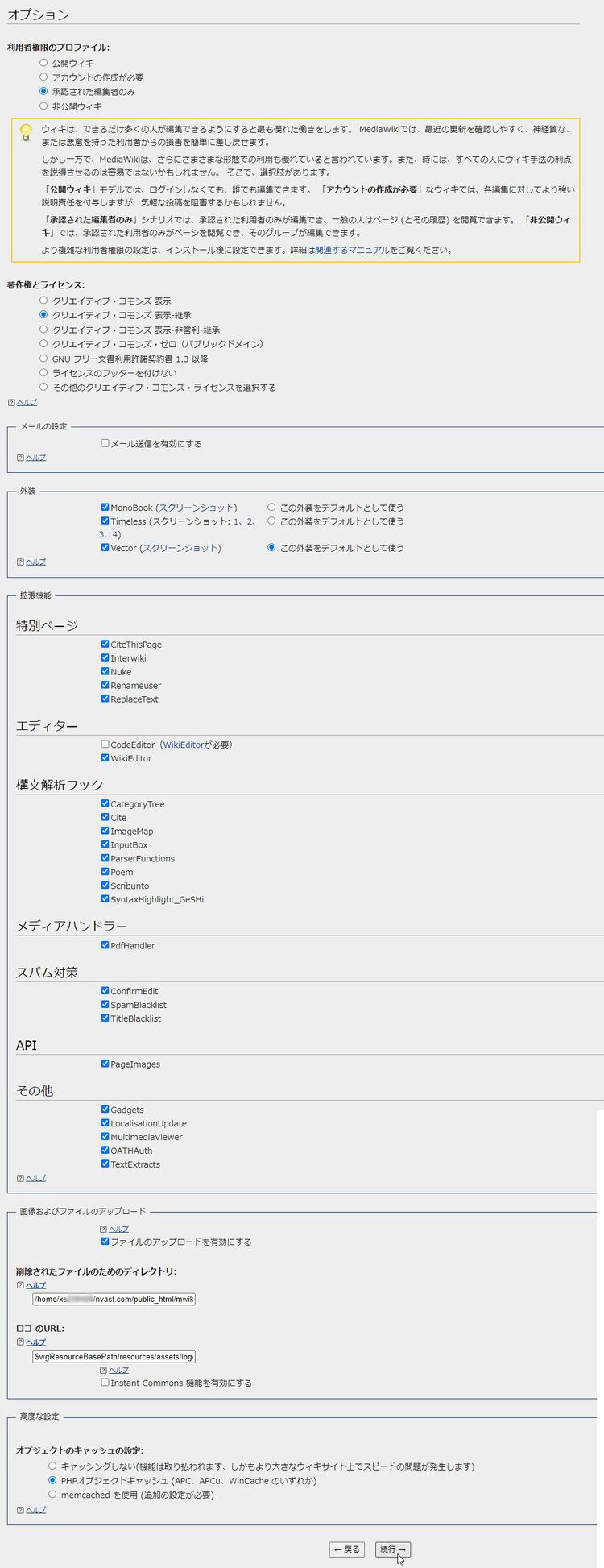
- 「メール送信を有効にする」のチェックを外す。
- 「拡張機能」はすべてチェックする。
- ロゴのURLのところのファイル名のみ「logo.png」に変更しておく。
- インストール終了後、ファイル名「logo.png」の画像(135x135pix)を用意し、「resources」フォルダ下の「assets」フォルダへFTP転送すれば、既定の位置にロゴが表示される。

- (10) 以下の画面で「続行」
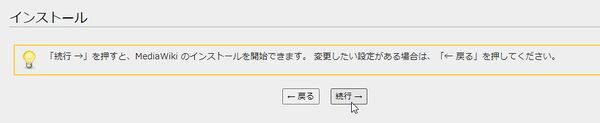

- (11) 以下の画面で「続行」
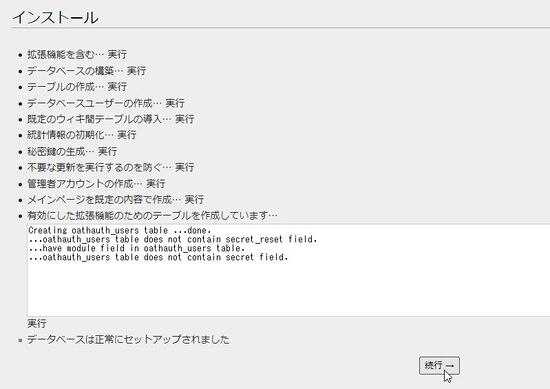

- (12) インストール完了
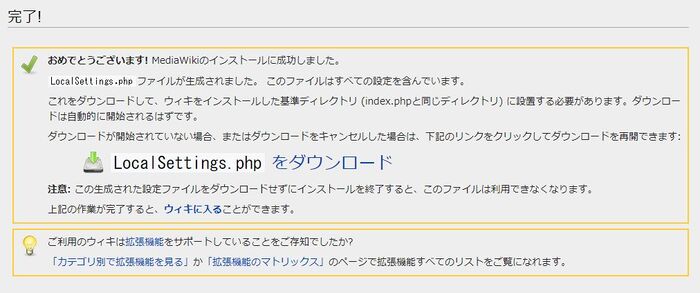

- (13) ダウンロードされた「LocalSettings.php」をMediaWikiインストールフォルダーにFTP転送する。
- (14) その後、「wiki.nvast.com」をブラウザーで開いたとき、以下の画面が表示されればインストール完了。
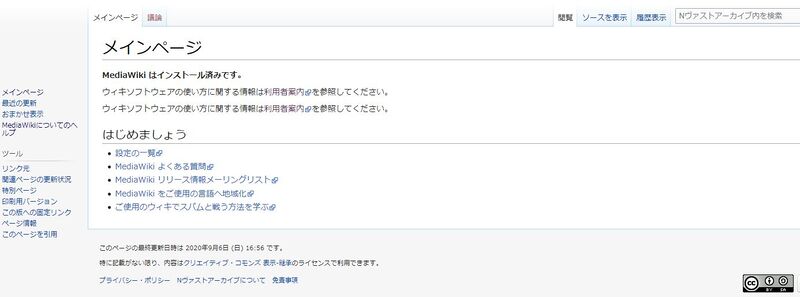
- おつかれさま。

脚注:

