「MediaWikiをXServerにインストール」の版間の差分
ナビゲーションに移動
検索に移動
| 24行目: | 24行目: | ||
:(1) MediaWikiのサイトからダウンロードした「mediawiki-1.34.2.tar.gz」を解凍し、FTPでドキュメントホーム下の「mwiki」フォルダーに転送する。 | :(1) MediaWikiのサイトからダウンロードした「mediawiki-1.34.2.tar.gz」を解凍し、FTPでドキュメントホーム下の「mwiki」フォルダーに転送する。 | ||
: フォルダーの名称は任意だが、XServerでは、サブドメイン名と同一になる必要がある。 | : フォルダーの名称は任意だが、XServerでは、サブドメイン名と同一になる必要がある。 | ||
| + | <br> | ||
:(2) ブラウザーのアドレスバーに「wiki.XXXXXXX.com」と入力 | :(2) ブラウザーのアドレスバーに「wiki.XXXXXXX.com」と入力 | ||
: 実際のMediaWikiが動作するURLを入力する。 | : 実際のMediaWikiが動作するURLを入力する。 | ||
| + | <br> | ||
:(3) FTP転送が正常に完了した場合は、以下の表示が出るので「set up the wiki」をクリック | :(3) FTP転送が正常に完了した場合は、以下の表示が出るので「set up the wiki」をクリック | ||
2020年9月11日 (金) 21:41時点における版
インストール実施日:2020年9月6日
1. SQLデータベースの準備
- (1) XServerアカウントにログインする
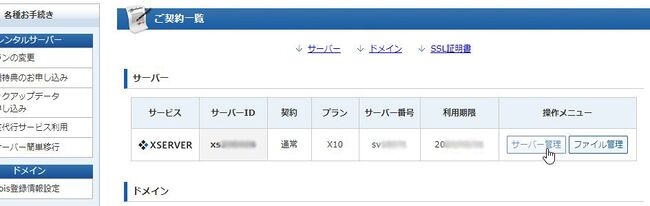
- (2) 「ご契約一覧」の「サーバー」→「操作メニュー」で「サーバー管理」ボタンクリック

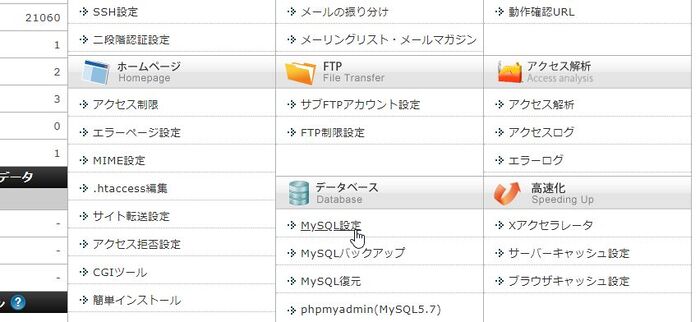
- (3) 「サーバーパネル」で「データベース」→「MySQL設定」クリック

- (4) 「MySQL設定」画面で「MySQL追加」タブを選択後「MySQLデータベース名」に任意の文字を入力し、文字コードが「UTF-8」であることを確認後「確認画面へ進む」をクリック
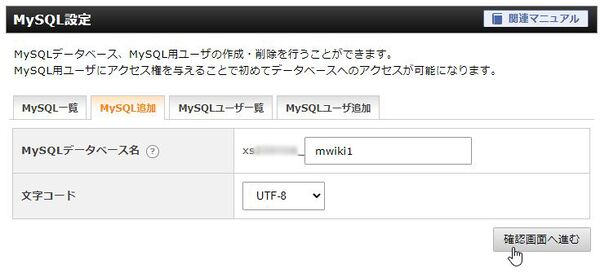
- 今回は「mwiki1(ワン)」とした。

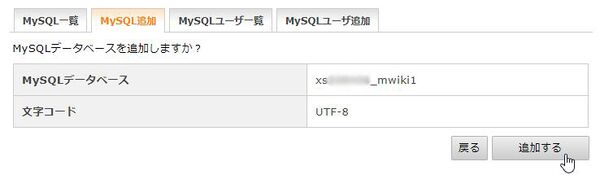
- (5)「確認画面」で「追加する」をクリック

- (6) 「MySQLユーザ追加」タブを選択し、「MySQLユーザID」と「パスワード」を入力後、「確認画面へ進む」をクリック
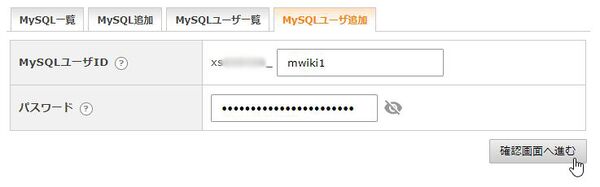
- 今回「MySQLユーザID」は「データベース名」と同一とした。

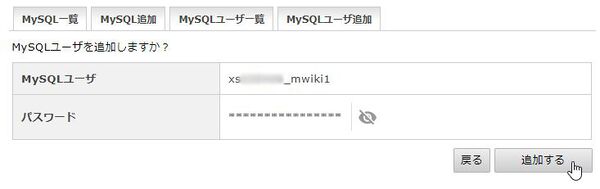
- (7) 「確認画面」で「追加する」をクリック

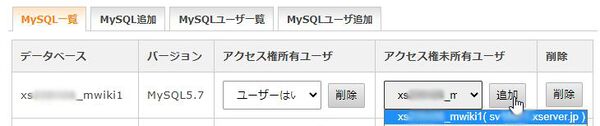
- (8) 「MySQL一覧」タブを選択し、作成したデータベース「xsXXXXXX_mwiki」の「アクセス権未所有ユーザー」で追加したユーザー名「xsXXXXXX_mwiki」を選択して「追加」ボタンクリック

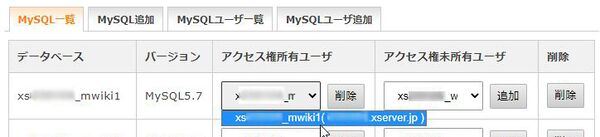
- (9) 再度「MySQL一覧」タブを選択して「アクセス権所有ユーザー」が追加されていることを確認。

2. MediaWikiのインストール
- (1) MediaWikiのサイトからダウンロードした「mediawiki-1.34.2.tar.gz」を解凍し、FTPでドキュメントホーム下の「mwiki」フォルダーに転送する。
- フォルダーの名称は任意だが、XServerでは、サブドメイン名と同一になる必要がある。
- (2) ブラウザーのアドレスバーに「wiki.XXXXXXX.com」と入力
- 実際のMediaWikiが動作するURLを入力する。
- (3) FTP転送が正常に完了した場合は、以下の表示が出るので「set up the wiki」をクリック

