「MediaWikiをStarFreeサーバーにインストール」の版間の差分
ナビゲーションに移動
検索に移動
| 21行目: | 21行目: | ||
<br> | <br> | ||
:(8) 以下の「データベース設定」画面で「MySQLユーザ権限」の設定を行うこと。「パスワード」設定も必要。<div style="margin:0 0 0 20px">[[ファイル:StarServer_009DBSettingComp.jpg|none|border|550px]]</div> | :(8) 以下の「データベース設定」画面で「MySQLユーザ権限」の設定を行うこと。「パスワード」設定も必要。<div style="margin:0 0 0 20px">[[ファイル:StarServer_009DBSettingComp.jpg|none|border|550px]]</div> | ||
| − | : | + | : 「MySQLユーザ権限」の手順と「画面」がありませんが、確実に「権限設定」をしてください。 |
| − | <br> | + | : 上記画面では、「MySQLユーザ権限」設定済みのものなので「権限設定済ユーザー」が表示されています。 |
| + | <br><br> | ||
2020年9月18日 (金) 16:07時点における版
1. SQLデータベースの準備
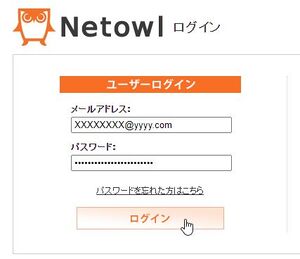
- (1) StarFreeサーバーアカウントにログインする

- (2) 「無料プラン管理」をクリック
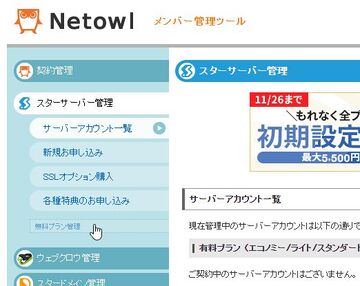
- 「小さくて探しにくいところ」というのは「無料アカウント」に対するこの会社のスタンスを良く表している。

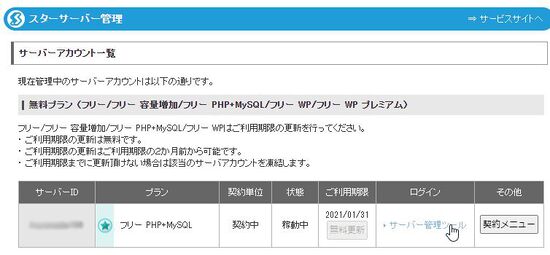
- (3) 「スターサーバー管理」画面で「サーバー管理ツール」をクリック

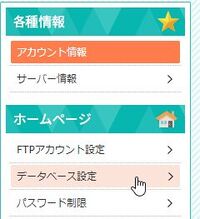
- (4) 左の「データベース設定」をクリック

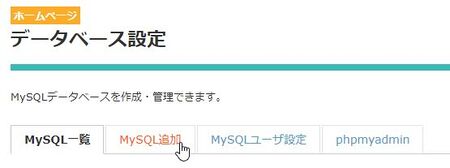
- (5) 「データベース設定」画面で「MySQL追加」タブをクリック

- (6) 「MySQL追加」画面で「データベース名」を入力し、「確認画面」をクリック
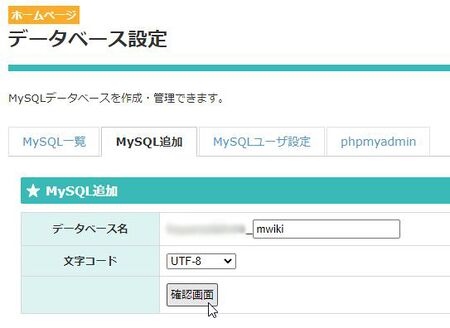
- ここでは「mwiki」と入力してみた。「文字コード」は「UTF-8」であることを確認。

- 「データベースユーザー名は16文字以内」と怒られてしまった。ぼかしている前半の文字数が12文字だったためユーザー名は「3文字以下」でないとエラーとなることが判明。
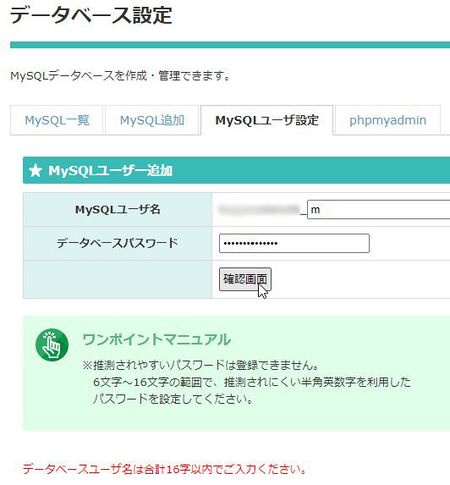
- 「m」と1文字に変更した。本来は前の画面でも「ワンポイントマニュアル」が表示され、エラー発生を防止すべきだ。

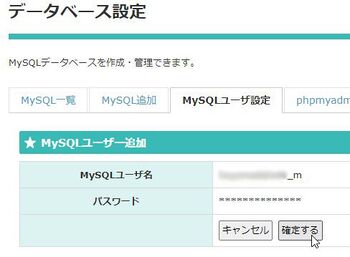
- (7) 「確認画面」で「確定する」をクリック

- (8) 以下の「データベース設定」画面で「MySQLユーザ権限」の設定を行うこと。「パスワード」設定も必要。
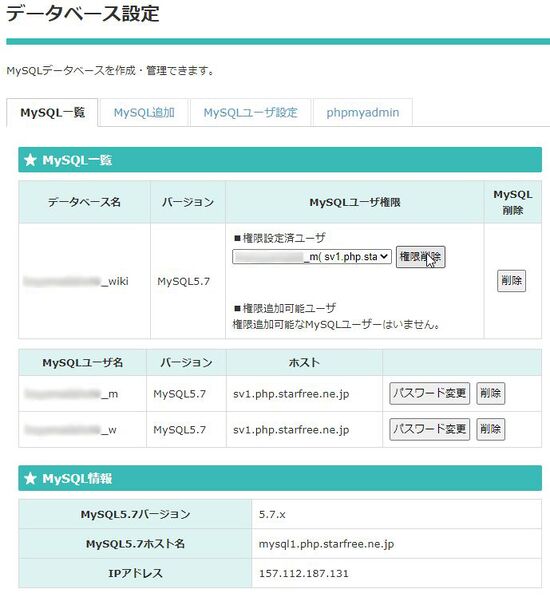
- 「MySQLユーザ権限」の手順と「画面」がありませんが、確実に「権限設定」をしてください。
- 上記画面では、「MySQLユーザ権限」設定済みのものなので「権限設定済ユーザー」が表示されています。


