「MediaWikiをXREAサーバーにインストール」の版間の差分
ナビゲーションに移動
検索に移動
| 1行目: | 1行目: | ||
== XREAサーバーについて == | == XREAサーバーについて == | ||
| − | : | + | :XREAサーバーも「無料のレンタルサーバー」で、MediaWikiをインストールすることができます。 |
| − | :インストール後のURLは「<nowiki>http://XXXXXXXXXXXX.s1010.xrea.com/mwiki/</nowiki> | + | :インストール後のURLは「<nowiki>http://XXXXXXXXXXXX.s1010.xrea.com/mwiki/</nowiki>」という形式です。 |
:ただし、現時点でXREAサーバーでは、「ファイルアップロードできず」という現象が発生するのが残念なところです。 | :ただし、現時点でXREAサーバーでは、「ファイルアップロードできず」という現象が発生するのが残念なところです。 | ||
| − | :そのときのエラーメッセージには「Class 'XMLReader' not | + | :そのときのエラーメッセージには「Class 'XMLReader' not found」と表示されます。 |
<br> | <br> | ||
| − | : | + | :サポートに問い合わせたところ、"XREAサーバーでは、PHPのバージョン「7.2以上」で「XMLReader」がインストールされていないため" とのこと。「XMLReader」を使用するには、「7.0」にダウンする必要がある。 |
:ところが、MediaWikiの最新バージョン「1.34.2」では「PHP7.2.9以上が必須」となるため、「7.0」ではMediaWikiをインストールできない。 | :ところが、MediaWikiの最新バージョン「1.34.2」では「PHP7.2.9以上が必須」となるため、「7.0」ではMediaWikiをインストールできない。 | ||
| − | :「XMLReader」が使えないと「ファイルのアップロード」時に「Class 'XMLReader' not | + | :「XMLReader」が使えないと「ファイルのアップロード」時に「Class 'XMLReader' not found」のエラーになってアップロード不可。 |
<br> | <br> | ||
| − | : | + | :ということですが、「無料」なので「ファイルのアップロード」以外の動作確認や、MediaWikiを初めてインストールしてみるための練習なら、インストールしてみるのも良いかもです。 |
: インストール時期:2020年 7月 3日 | : インストール時期:2020年 7月 3日 | ||
<br><br> | <br><br> | ||
| + | |||
== '''1. SQLデータベースの準備''' == | == '''1. SQLデータベースの準備''' == | ||
:(1) XServerアカウントにログインする | :(1) XServerアカウントにログインする | ||
2020年9月23日 (水) 10:56時点における版
XREAサーバーについて
- XREAサーバーも「無料のレンタルサーバー」で、MediaWikiをインストールすることができます。
- インストール後のURLは「http://XXXXXXXXXXXX.s1010.xrea.com/mwiki/」という形式です。
- ただし、現時点でXREAサーバーでは、「ファイルアップロードできず」という現象が発生するのが残念なところです。
- そのときのエラーメッセージには「Class 'XMLReader' not found」と表示されます。
- サポートに問い合わせたところ、"XREAサーバーでは、PHPのバージョン「7.2以上」で「XMLReader」がインストールされていないため" とのこと。「XMLReader」を使用するには、「7.0」にダウンする必要がある。
- ところが、MediaWikiの最新バージョン「1.34.2」では「PHP7.2.9以上が必須」となるため、「7.0」ではMediaWikiをインストールできない。
- 「XMLReader」が使えないと「ファイルのアップロード」時に「Class 'XMLReader' not found」のエラーになってアップロード不可。
- ということですが、「無料」なので「ファイルのアップロード」以外の動作確認や、MediaWikiを初めてインストールしてみるための練習なら、インストールしてみるのも良いかもです。
- インストール時期:2020年 7月 3日
1. SQLデータベースの準備
- (1) XServerアカウントにログインする
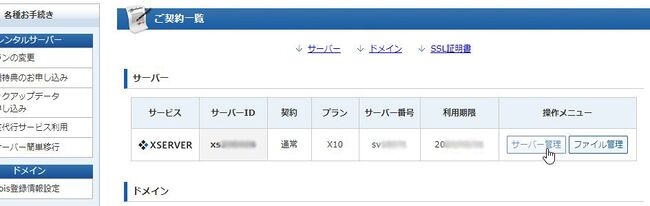
- (2) 「ご契約一覧」の「サーバー」→「操作メニュー」で「サーバー管理」ボタンクリック

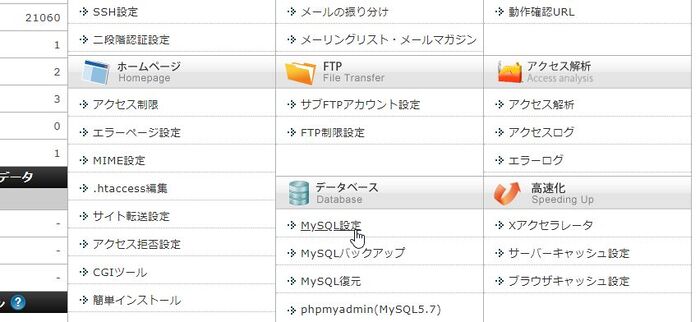
- (3) 「サーバーパネル」で「データベース」→「MySQL設定」クリック

- (4) 「MySQL設定」画面で「MySQL追加」タブを選択後「MySQLデータベース名」に任意の文字を入力し、文字コードが「UTF-8」であることを確認後「確認画面へ進む」をクリック
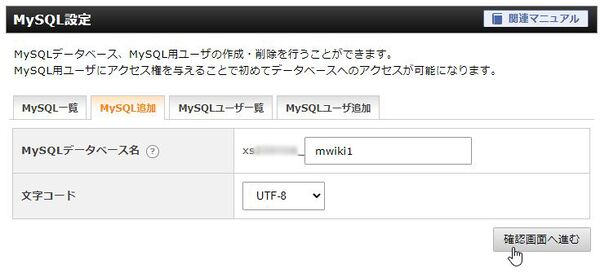
- 今回は「mwiki1(ワン)」とした。


