「さくらのレンタルサーバーにインストール」の版間の差分
ナビゲーションに移動
検索に移動
| 23行目: | 23行目: | ||
: フォルダーの名称は任意だが、「MediaWikiをインストールするフォルダー名を「wiki」にすると後々不具合が発生する」とのことなので、今回は「mwiki」とした。 | : フォルダーの名称は任意だが、「MediaWikiをインストールするフォルダー名を「wiki」にすると後々不具合が発生する」とのことなので、今回は「mwiki」とした。 | ||
: サブドメイン名は「wiki」としている。 | : サブドメイン名は「wiki」としている。 | ||
| − | : 「さくらのレンタルサーバー」はフォルダー名とサブドメイン名が異なっていても問題ない。<div style="margin:0 0 0 20px">[[ファイル:200728 SubDomain WebFolder.jpg|none|border| | + | : 「さくらのレンタルサーバー」はフォルダー名とサブドメイン名が異なっていても問題ない。<div style="margin:0 0 0 20px">[[ファイル:200728 SubDomain WebFolder.jpg|none|border|800px]]</div> |
: 上記「サーバーコントロールパネル ホーム」の「ドメイン/SSL」画面で「サブドメイン名」と「WEB公開フォルダー名」が異なっていてもうまく動作することが確認できる。 | : 上記「サーバーコントロールパネル ホーム」の「ドメイン/SSL」画面で「サブドメイン名」と「WEB公開フォルダー名」が異なっていてもうまく動作することが確認できる。 | ||
: 「XServer」では「サブドメイン名」と「WEB公開フォルダー名」が異なっていると、問題発生するので注意。「XServer」での改善が強く望まれる。 | : 「XServer」では「サブドメイン名」と「WEB公開フォルダー名」が異なっていると、問題発生するので注意。「XServer」での改善が強く望まれる。 | ||
2020年9月13日 (日) 13:54時点における版
インストール実施日:2020年8月6日
1. SQLデータベースの準備
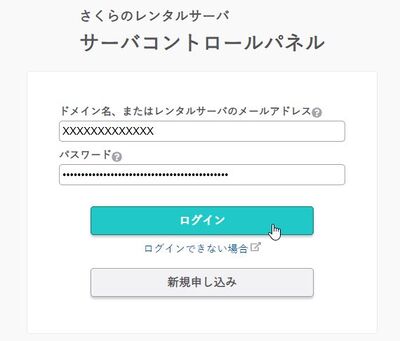
- (1) サーバーコントロールパネルにログインする

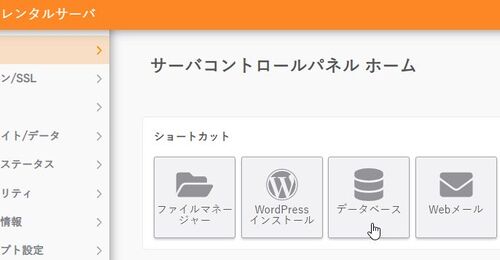
- (2) 「サーバーコントロールパネル ホーム」の「データベース」アイコンをクリック

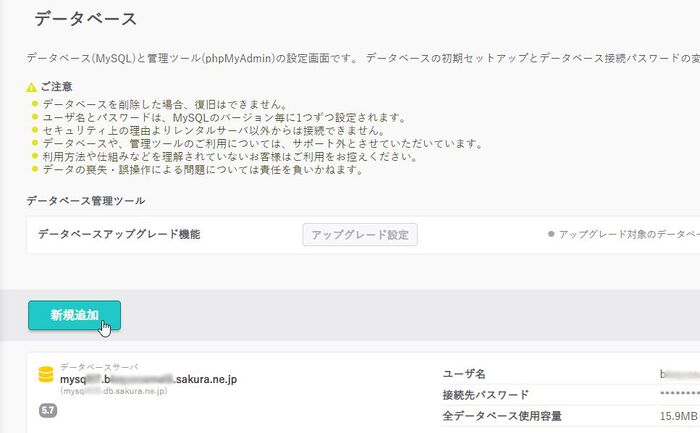
- (3) 「データベース」画面で「新規追加」クリック

- (4) 「データベース新規作成」画面で「データベース名」に名称(任意)を入力し、「データベースバージョン」が「5.7」、「データベース文字コード」が「UTF-8」であることを確認後「同意する」にチェックし、「作成する」をクリック
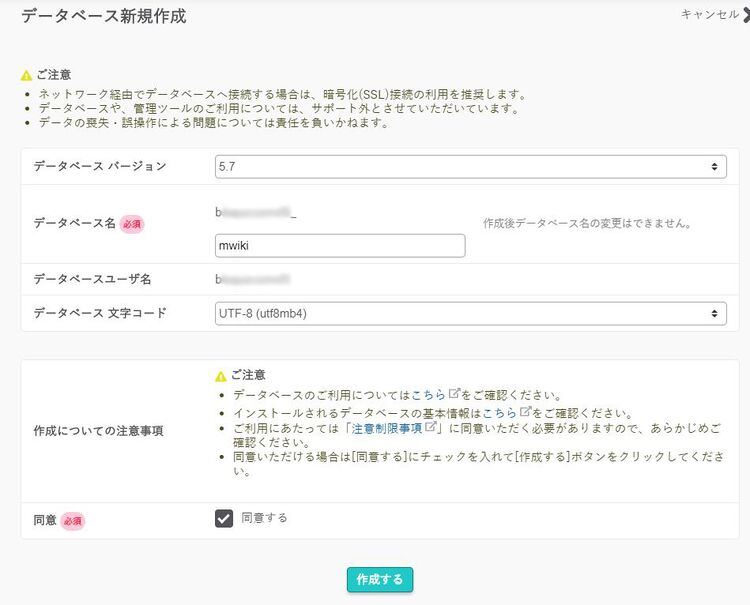
- データベース名は「mwiki」とした。

- (5)「データベースパスワード」は、「サーバー」単位で設定する。従って、すでに他のデータベースを作成済みの場合は、その作成済みのパスワードとなる。
- パスワードを新たに設定する場合は、以下の「データベース」画面で「設定」をクリックして「新パスワード」を入力する。


- 上記画面の「データベースサーバー」「ユーザ名」「接続先パスワード」「データベース名」は以下の「MediaWikiインストール」時に必要となるので、メモしておくこと。
2. MediaWikiのインストール
- (1) MediaWikiのサイトから最新版の「mediawiki-1.34.2.tar.gz」をダウンロード
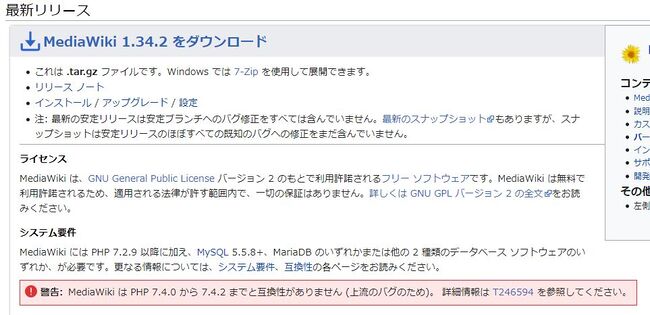
- 「最新のMediaWikiは、PHPのバージョン7.4.0~7.4.2と互換性が無い」とのことだが、さくらレンタルサーバーのPHPは以下のように「7.4.7」なので問題ない。
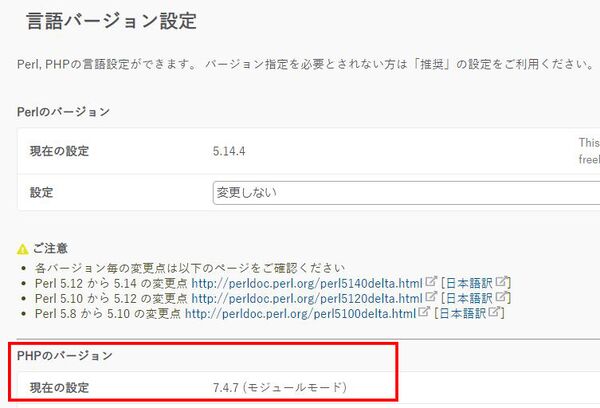
- 「サーバーコントロールパネル ホーム」の「スクリプト設定」→「言語のバージョン設定」画面で確認しておくこと(2020年9月13日現在「7.4.9」)。


- (2) ダウンロードした「mediawiki-1.34.2.tar.gz」を解凍し、FTPでドキュメントホーム下の「mwiki」フォルダーに転送する。
- フォルダーの名称は任意だが、「MediaWikiをインストールするフォルダー名を「wiki」にすると後々不具合が発生する」とのことなので、今回は「mwiki」とした。
- サブドメイン名は「wiki」としている。
- 「さくらのレンタルサーバー」はフォルダー名とサブドメイン名が異なっていても問題ない。
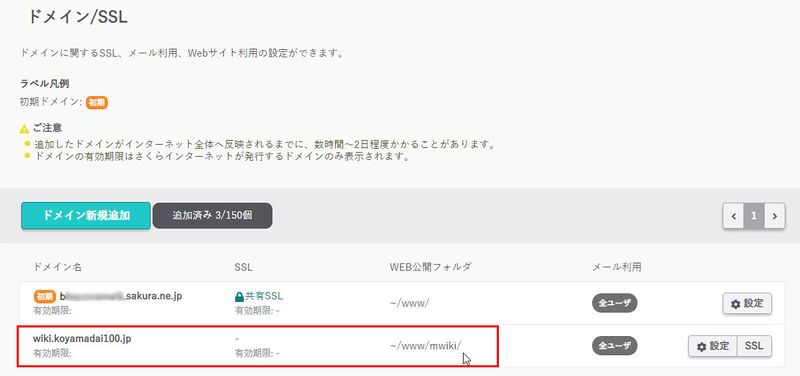
- 上記「サーバーコントロールパネル ホーム」の「ドメイン/SSL」画面で「サブドメイン名」と「WEB公開フォルダー名」が異なっていてもうまく動作することが確認できる。
- 「XServer」では「サブドメイン名」と「WEB公開フォルダー名」が異なっていると、問題発生するので注意。「XServer」での改善が強く望まれる。

- (3) ブラウザーのアドレスバーに「wiki.XXXXXXX.com」と入力
- 実際のMediaWikiが動作するURLを入力する。
- 以下の手順は「ブラウザー」の画面から行う。この例では「Google Chrome」で行っている。
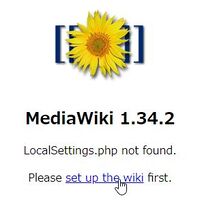
- (4) FTP転送が正常に完了した場合は、以下の表示が出るので「set up the wiki」をクリック

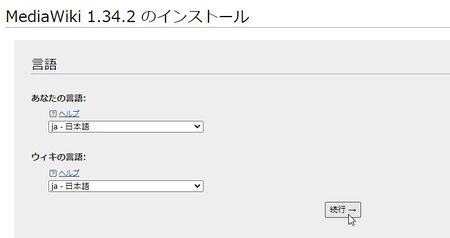
- (5) 「MediaWiki 1.34.2 のインストール」画面で「続行」をクリック

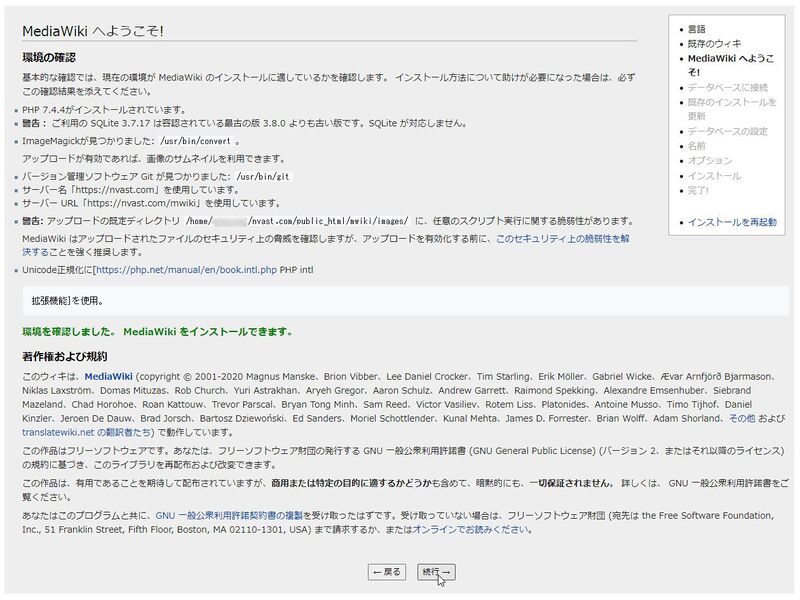
- (6) 次の画面「MediaWiki へようこそ!」で「続行」をクリック

- (7) 「データベースに接続」で以下を入力(ここが一番の鬼門)
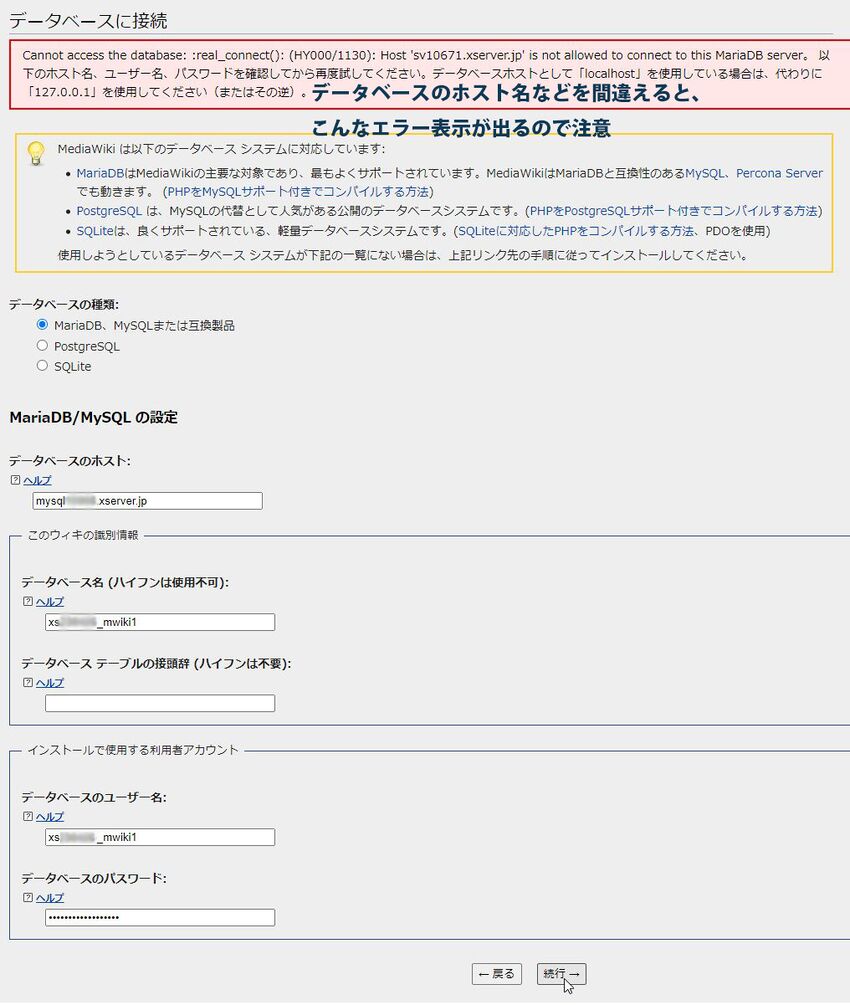
- データベースホスト名は「mysqlXXXXXX.xserver.jp」← これは、sqlデータベースを作成したときに表示されているのでメモしておくこと。
- データベース名:「xsXXXXXXX_mwiki1」← 間違えないようにしましょう。当方はこれを間違ってしまい、かなり時間を無駄にした。
- データベースのユーザー名:「xsXXXXXXX_mwiki1」(今回はデータベース名と同一としたため)

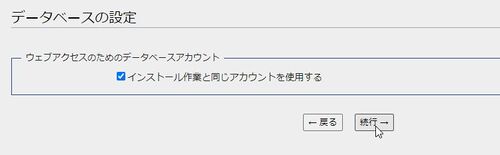
- (8) 「データベースの設定」画面で「続行」をクリック