「さくらのレンタルサーバーにインストール」の版間の差分
ナビゲーションに移動
検索に移動
| 11行目: | 11行目: | ||
<br> | <br> | ||
:(5)「データベースパスワード」は、「サーバー」単位で設定する。従って、すでに他のデータベースを作成済みの場合は、その作成済みのパスワードとなる。 | :(5)「データベースパスワード」は、「サーバー」単位で設定する。従って、すでに他のデータベースを作成済みの場合は、その作成済みのパスワードとなる。 | ||
| − | : | + | : パスワードを新たに設定する場合は、以下の「データベース」画面で「設定」をクリックして「新パスワード」を入力する。<div style="margin:0 0 0 20px">[[ファイル:SakuraDBPWset.jpg|none|border|800px]]</div> |
<br><br> | <br><br> | ||
2020年9月13日 (日) 12:53時点における版
インストール実施日:2020年8月6日
1. SQLデータベースの準備
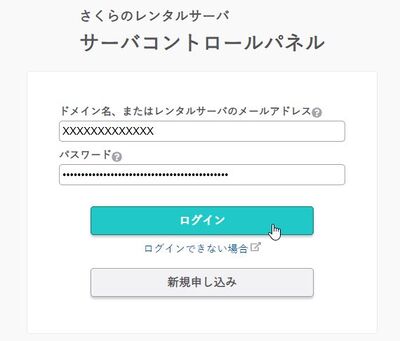
- (1) サーバーコントロールパネルにログインする

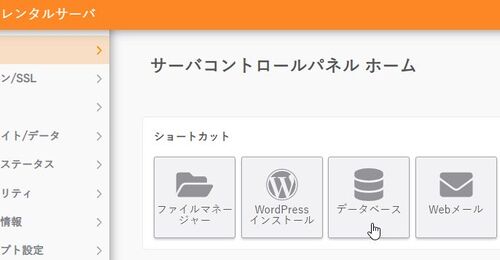
- (2) 「サーバーコントロールパネル ホーム」の「データベース」アイコンをクリック

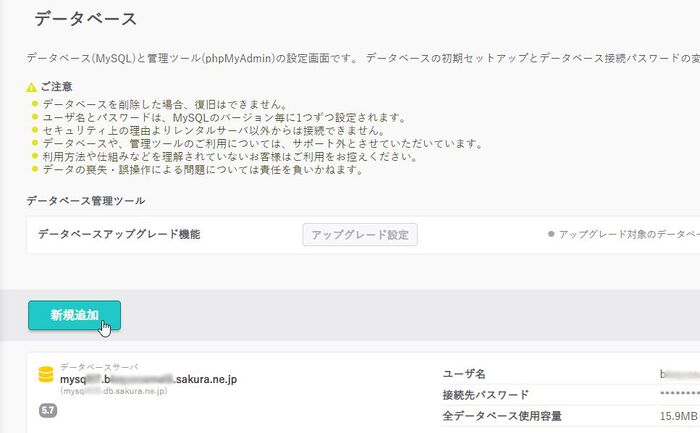
- (3) 「データベース」画面で「新規追加」クリック

- (4) 「データベース新規作成」画面で「データベース名」に名称(任意)を入力し、「データベースバージョン」が「5.7」、「データベース文字コード」が「UTF-8」であることを確認後「同意する」にチェックし、「作成する」をクリック
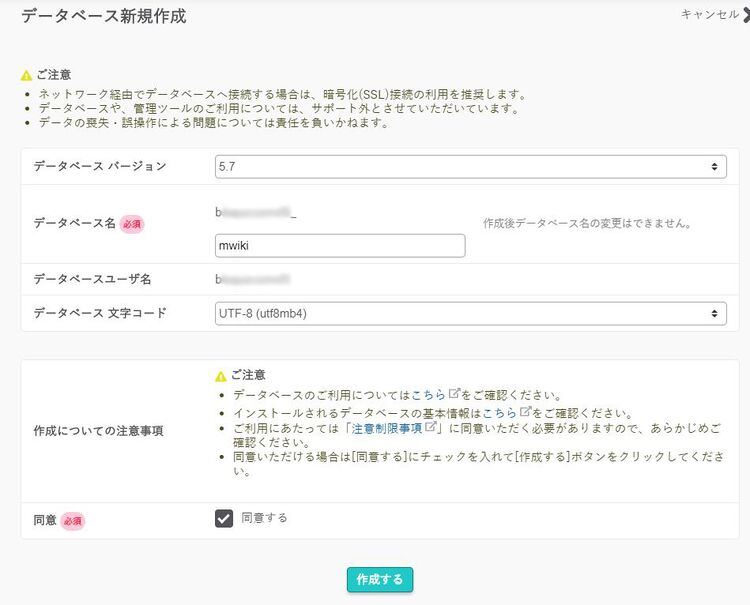
- データベース名は「mwiki」とした。

- (5)「データベースパスワード」は、「サーバー」単位で設定する。従って、すでに他のデータベースを作成済みの場合は、その作成済みのパスワードとなる。
- パスワードを新たに設定する場合は、以下の「データベース」画面で「設定」をクリックして「新パスワード」を入力する。



